
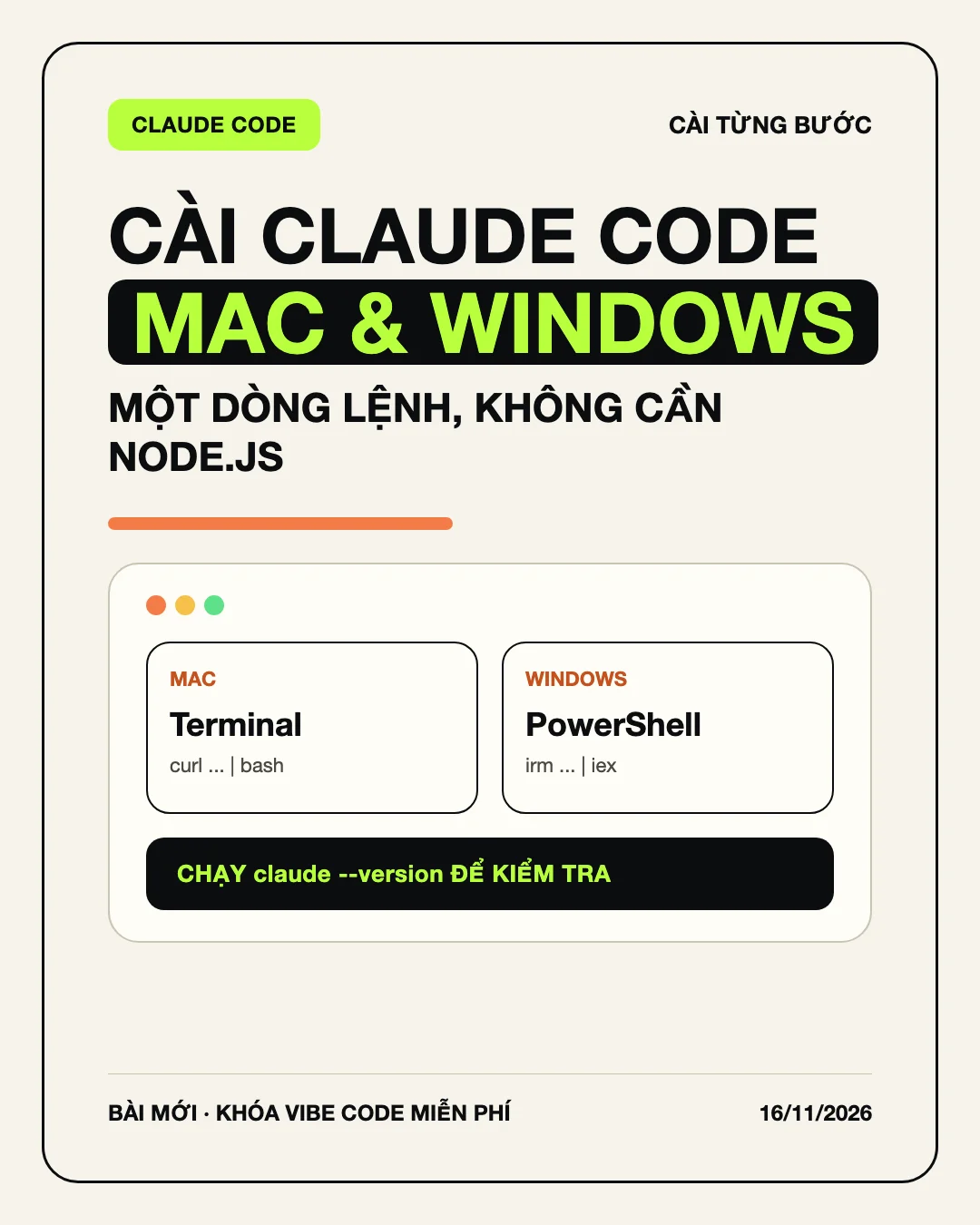
Để cài Claude Code, bạn mở Terminal (Mac) hoặc PowerShell (Windows), dán đúng một dòng lệnh của bộ cài gốc, chờ xong rồi mở cửa sổ mới và chạy claude --version để kiểm tra. Không cần cài Node.js trước. Điều cần chuẩn bị là một tài khoản Claude gói trả phí, vì gói miễn phí của Claude không dùng được Claude Code.
Bài này đi từng bước cho người chưa từng dùng Terminal. Thông tin cài đặt dưới đây khớp với tài liệu chính thức của Anthropic tại ngày 16/11/2026. Lệnh và phiên bản có thể đổi, nên nếu có chỗ lệch, hãy ưu tiên trang tài liệu của Anthropic.
Trước khi cài: cần chuẩn bị gì
- Máy tính: Mac chạy macOS 13 trở lên, hoặc Windows 10 (bản 1809) trở lên. Máy có từ 4 GB RAM và có kết nối mạng.
- Tài khoản Claude: theo tài liệu chính thức, Claude Code cần tài khoản Pro, Max, Ultra, Team, Enterprise hoặc Console. Gói miễn phí của claude.ai không có Claude Code. Đây là điều nhiều người hỏi nhất: Claude Code có miễn phí không? Không, bạn cần một gói trả phí.
- Một thư mục riêng cho dự án, ví dụ
du-an-vibe-code. Claude Code làm việc trong thư mục bạn mở nó, nên hãy tạo sẵn một thư mục trống thay vì mở ở Desktop hay Documents.
Bạn không cần biết lập trình để cài. Bạn chỉ cần biết dán một dòng lệnh và bấm Enter.
Cài trên Mac
- Nhấn Cmd + Space, gõ Terminal, nhấn Enter. Một cửa sổ chữ mở ra.
- Dán lệnh sau vào rồi nhấn Enter:
Terminalcurl -fsSL https://claude.ai/install.sh | bash
- Chờ. Lệnh này không hiện thanh tiến độ trong lúc tải, nên đừng tắt giữa chừng.
- Khi xong, đóng Terminal và mở cửa sổ mới. Bước này quan trọng, vì cửa sổ cũ chưa nhận ra lệnh
claude. - Gõ lệnh sau để kiểm tra:
Terminalclaude --version
Nếu thấy một dãy số phiên bản kèm chữ Claude Code, bạn đã cài xong. Nếu dùng Homebrew, bạn cũng có thể cài bằng brew install --cask claude-code, nhưng cách này không tự cập nhật nên người mới nên dùng bộ cài gốc ở trên.
Cài trên Windows
Windows có hai cửa sổ lệnh khác nhau và lệnh cài của mỗi cửa sổ khác nhau. Cách phân biệt: dòng nhắc của PowerShell bắt đầu bằng PS C:\, còn CMD bắt đầu bằng C:\ không có chữ PS.
- Nhấn nút Start, gõ PowerShell, mở nó. Không cần chạy bằng quyền Administrator.
- Dán lệnh sau rồi nhấn Enter:
powershellirm https://claude.ai/install.ps1 | iex
- Chờ xong, đóng cửa sổ, mở PowerShell mới rồi chạy
claude --version.
Nếu bạn quen dùng CMD, lệnh tương ứng là:
batchcurl -fsSL https://claude.ai/install.cmd -o install.cmd && install.cmd && del install.cmd
Git for Windows là phần cài thêm, không bắt buộc. Có nó thì Claude Code dùng Git Bash cho các lệnh; không có thì dùng PowerShell. Vì sau này bạn sẽ học Git để lưu các mốc của code, cài sẵn Git for Windows là một lựa chọn hợp lý.
Mở Claude Code và đăng nhập lần đầu
- Mở thư mục dự án bằng Finder (Mac) hoặc File Explorer (Windows).
- Mở Terminal hoặc PowerShell ngay trong thư mục đó, rồi gõ
claudevà nhấn Enter. - Lần đầu, Claude Code mở trình duyệt để bạn đăng nhập tài khoản Claude. Làm theo màn hình.
- Khi Claude Code hỏi quyền làm việc trong thư mục, đọc tên thư mục trước khi đồng ý. Nếu là thư mục lạ, hãy dừng lại và mở lại đúng chỗ.
Muốn kiểm tra kỹ hơn, bạn có thể chạy claude doctor. Lệnh này chỉ đọc và in ra tình trạng cài đặt, không sửa gì.
Lỗi hay gặp và cách xử lý
Báo không tìm thấy lệnh claude (command not found hoặc “not recognized”). Gần như luôn là do bạn chưa mở cửa sổ mới sau khi cài, hoặc thư mục cài chưa nằm trong PATH. Hãy đóng hẳn cửa sổ, mở lại và chạy claude --version. Nếu vẫn lỗi, tài liệu chính thức có mục xử lý lỗi PATH từng bước.
Trên Windows báo The token '&&' is not a valid statement separator. Bạn đang ở PowerShell nhưng dán lệnh của CMD. Dùng lệnh irm ... | iex ở trên.
Báo 'irm' is not recognized. Ngược lại, bạn đang ở CMD nhưng dán lệnh của PowerShell. Nhìn dòng nhắc để biết mình đang ở đâu.
Lệnh cài báo 403 hoặc lỗi lạ. Có thể do mạng, hoặc do khu vực của bạn chưa nằm trong danh sách Anthropic hỗ trợ. Hãy thử lại sau, và xem trang xử lý sự cố cài đặt của Anthropic để tìm đúng thông báo lỗi.
PowerShell báo chính sách chạy lệnh. Đừng tự tắt các lớp bảo vệ của máy. Hãy sao chép nguyên thông báo lỗi và hỏi lại.
Prompt đầu tiên để thử Claude Code
Khi claude đã mở trong thư mục dự án, dán đoạn sau để kiểm tra mọi thứ ổn mà chưa đụng vào file nào:
Tôi là người mới. Hãy cho tôi biết bạn đang đứng ở thư mục nào, thư mục có file gì, và môi trường này có gì tôi cần chú ý. Chỉ đọc và giải thích bằng tiếng Việt. Không sửa file, không tạo file, không chạy lệnh xóa.
Nếu Claude liệt kê file không thuộc thư mục dự án, hãy dừng lại và kiểm tra bạn đã mở đúng thư mục chưa.
Bước tiếp theo
Việc tiếp theo là chọn một việc nhỏ để làm app đầu tiên. Nếu bạn chưa rõ vibe coding là gì và nên bắt đầu từ việc nào, đọc bài Vibe coding là gì. Nếu muốn đi theo thứ tự có sơ đồ và prompt mẫu, bài cài đặt này cũng là bài 0.2 của khóa vibe code miễn phí.
Câu hỏi thường gặp
Cài Claude Code trên Mac như thế nào?
Mở Terminal, dán lệnh curl -fsSL https://claude.ai/install.sh | bash, chờ xong rồi mở cửa sổ Terminal mới và chạy claude --version để kiểm tra. Sau đó vào thư mục dự án và gõ claude để đăng nhập.
Cài Claude Code trên Windows như thế nào?
Mở PowerShell, dán lệnh irm https://claude.ai/install.ps1 | iex, chờ xong rồi mở PowerShell mới và chạy claude --version. Git for Windows không bắt buộc nhưng nên cài thêm.
Claude Code có miễn phí không?
Không. Theo tài liệu chính thức của Anthropic, Claude Code cần tài khoản Pro, Max, Ultra, Team, Enterprise hoặc Console. Gói miễn phí của claude.ai không bao gồm Claude Code.
Có cần cài Node.js trước không?
Không cần nếu bạn dùng bộ cài gốc trong bài này. Node.js chỉ cần khi bạn chọn cài qua npm, là cách dành cho người đã quen công cụ lập trình.
Cài xong mà gõ claude báo không tìm thấy lệnh thì làm sao?
Đóng hẳn cửa sổ Terminal hoặc PowerShell, mở cửa sổ mới rồi chạy lại claude --version. Nếu vẫn lỗi, xem mục xử lý lỗi PATH trong tài liệu cài đặt của Anthropic.