
Claude Code là một trợ lý AI của Anthropic chạy ngay trên máy tính của bạn. Khác với khung chat thông thường, nó đọc được file trong thư mục bạn cho phép, tự sửa file, chạy lệnh và làm xong cả một chuỗi việc, mỗi bước hỏi bạn duyệt. Tài liệu chính thức mô tả nó là công cụ “agentic” cho lập trình, nhưng phần lớn người đang dùng nó là người đi làm bình thường, giao việc bằng tiếng Việt, không viết dòng code nào.
Bài này mình viết cho người đi làm ít thời gian, muốn tự xây hệ thống AI cho công việc của mình. Mình dùng Claude Code mỗi ngày, và phần lớn việc mình giao cho nó không phải code.
Claude Code là gì, nói cho dễ hiểu
Hình dung bạn thuê một trợ lý ngồi cạnh bạn, dùng chung máy tính. Bạn nói: “Dọn thư mục báo cáo tháng này, gom số liệu vào một file, rồi soạn bản tóm tắt”. Trợ lý mở thư mục, đọc từng file, gom số liệu, viết bản tóm tắt, rồi hỏi bạn: “Mình lưu vào đây được không?”.
Claude Code làm đúng kiểu đó. Ba điểm cần nhớ:
- Nó làm việc trên file thật của bạn. Bạn mở nó trong một thư mục (gọi là project), nó đọc và sửa file trong thư mục đó.
- Nó tự chạy được nhiều bước. Nó lên kế hoạch, làm, kiểm tra, sửa lại, thay vì chỉ trả lời một câu rồi dừng.
- Bạn giữ quyền duyệt. Việc nhạy cảm như sửa file hay chạy lệnh, nó hỏi trước. Bạn đọc, đồng ý hoặc chỉnh.
Nó dùng các model Claude của Anthropic. Theo tài liệu chính thức, model mặc định cho gói Pro, Max, Ultra, Team và Enterprise hiện là Opus 5.5. Ngoài ra có Sonnet 5.5, Haiku 5.5 và Fable 5.1 (Fable không phải mặc định, bạn phải chọn chủ động). Tên model đổi liên tục, nên đây là danh sách tại ngày 2026-11-05.
Claude Code khác gì Claude chat
Nhiều người hỏi câu này đầu tiên. Cách nhớ nhanh:
- Claude chat như một người bạn thông minh nhắn tin với bạn. Bạn dán nội dung vào, nó trả lời, bạn tự chép kết quả đi.
- Claude Code như một người đồng nghiệp ngồi trước máy bạn. Nó tự mở file, sửa, chạy, kiểm tra.
Cùng bộ não, khác chỗ làm việc. Chat mạnh khi bạn cần hỏi, soạn, nghĩ cùng. Claude Code mạnh khi việc cần chạm vào nhiều file, nhiều bước, hoặc lặp lại mỗi ngày. Bài so sánh chi tiết hơn sẽ có sau.
Người không biết code dùng Claude Code vào việc gì
Đây là bảy việc thật mình đã giao cho Claude Code ở AnDanceOS, không phải lập trình thuần:
- Viết spec và kế hoạch. Mình mô tả việc bằng lời, Claude hỏi lại những chỗ còn mờ, rồi viết thành tài liệu rõ ràng để duyệt trước khi làm. Bộ skill Superpowers làm đúng quy trình này: hỏi, lập plan, build, review, verify.
- Giao việc cho nhiều phiên làm song song. Một phiên đóng vai người điều phối, các phiên khác làm từng việc riêng, báo kết quả qua hộp thư. Mình đóng gói cách này thành plugin, cách phân vai nằm ở bài dùng Claude Code và Codex cùng nhau.
- Làm video. Claude viết mã dựng video từ brief và reference, mình xem bản dựng rồi sửa theo vòng lặp. Cách cài từng bước nằm ở bài Claude Code edit video.
- Quản lý dữ liệu trong Lark Base. Đọc bảng, soạn nội dung vào đúng cột, gom lại thành báo cáo. Việc ghi dữ liệu thật mình luôn tự duyệt từng lần.
- Dựng bot Telegram cho cộng đồng và cho việc nhắc hẹn.
- Soát nội dung. Đọc cả loạt trang web hoặc bài viết, tìm chỗ sai, chỗ lệch, chỗ thiếu, rồi lập danh sách để sửa.
- Chạy máy chủ AI ở nhà. Một chiếc Mac mini bật 24/7 chạy bot và các việc định kỳ. Mình kể ý tưởng và cách thiết lập trong bài Mac mini làm máy chủ AI ở nhà.
Điểm chung: bạn không cần biết cú pháp. Bạn cần biết mình muốn gì, và đủ kiên nhẫn đọc kết quả để duyệt.
Một buổi làm việc thật: nối Search Console và soát SEO cả site
Để thấy rõ hơn, mình kể lại một buổi gần nhất, vào ngày 05/11/2026. Mục tiêu: biết site andanceos.com đang được Google nhìn thấy thế nào và nên viết bài gì tiếp theo. Mình không tự viết dòng code nào.
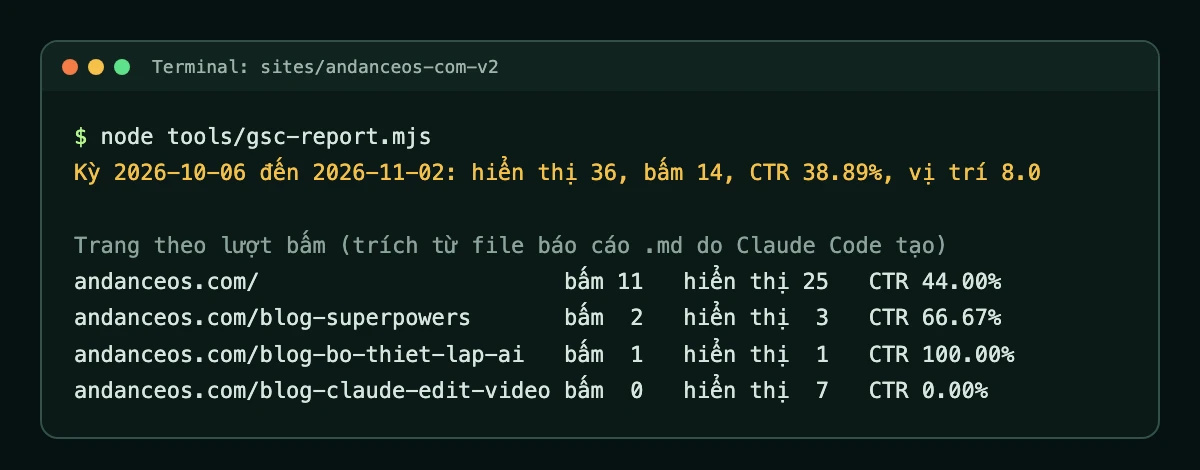
Bước 1: nối Google Search Console. Mình nhờ Claude Code tạo một công cụ chỉ đọc để lấy số liệu từ Search Console. Khoá truy cập cất trong kho khoá của máy, không dán vào chat hay vào file. Kết quả là một báo cáo gọn: số lượt hiển thị, lượt bấm, trang nào CTR thấp, từ khoá nào đáng viết dày thêm. Site còn nhỏ nên số liệu mỏng (28 ngày, 36 lượt hiển thị), và báo cáo nói thẳng điều đó thay vì làm đẹp số.
Bước 2: kiểm tra từng trang. Claude gọi công cụ URL Inspection của Google cho 20 trang. Kết quả: 16 trang đã được lập chỉ mục, 4 trang còn lại Google chưa biết vì chưa nằm trong sitemap. Nhờ vậy mình phát hiện sitemap đang lệch: thiếu 3 trang tài nguyên, thừa 1 trang chính sách.
Bước 3: soát title và mô tả. Claude đọc 18 trang nên xuất hiện trên Google, so với độ dài khuyến nghị và đề xuất bản mới cho từng trang, kèm một phương án thay thế. Nó cũng mở trang bằng Chrome không giao diện để đo phần chữ có sẵn trong HTML so với phần do JavaScript dựng. Trang chủ chỉ có 34 chữ trong HTML tĩnh, nên công cụ AI không chạy JavaScript sẽ gần như không thấy gì. Đây là điểm mình chưa nhìn ra khi tự soát bằng mắt.
Bước 4: lập bản đồ từ khoá. Từ dữ liệu và gợi ý tìm kiếm, Claude đề xuất 5 cụm nội dung và lịch 16 bài trong 8 tuần, bài trụ nào dẫn về khoá học nào. Bài bạn đang đọc chính là bài đầu tiên trong lịch đó.
Tất cả nằm trong một buổi, và file kết quả vẫn còn để mình kiểm lại: báo cáo Search Console, kết quả URL Inspection, bản soát SEO, bản đề xuất meta, bản đồ từ khoá. Mình không cần hiểu từng dòng script. Việc của mình là kiểm xem kết quả có đáng tin không.
Cần gì để bắt đầu
Theo tài liệu chính thức (cập nhật ngày 2026-11-05):
- Máy: macOS 13.0 trở lên, Windows 10 (bản 1809) trở lên, hoặc Linux (Ubuntu 20.04+, Debian 10+, Alpine 3.19+). RAM từ 4 GB, có internet. Nguồn: trang cài đặt của Claude Code.
- Tài khoản: cần gói Pro, Max, Ultra, Team, Enterprise hoặc tài khoản Console (trả theo mức dùng API). Gói Free của claude.ai không có Claude Code.
- Giá tham khảo: trên trang giá chính thức, gói Pro khoảng 20 USD/tháng nếu trả theo tháng (khoảng 17 USD/tháng nếu trả theo năm), gói Max từ 100 USD/tháng, gói Ultra 200 USD/tháng. Giá và hạn mức đổi thường xuyên, hãy xem lại trên trang gốc trước khi mua.
- Thời gian: cài và chạy lần đầu mất khoảng 30 phút. Để dùng thành thạo vào việc thật thì cần vài tuần làm đều.
- Không cần biết code. Bạn sẽ gõ vài lệnh trong Terminal lúc cài, đọc lại bên dưới là làm được.
Nếu không muốn dùng Terminal, bản Desktop (có tab Code) cũng chạy Claude Code, cần gói trả phí. Mình vẫn khuyên thử Terminal một lần, vì phần lớn hướng dẫn hiện nay viết theo đó.
Bắt đầu thế nào trong 30 phút đầu
Mình làm theo máy Mac. Windows chỉ khác lệnh cài (xem trang cài đặt chính thức).
Phút 0 đến 5: mở Terminal. Nhấn Cmd + Space, gõ “Terminal”, nhấn Enter. Nếu chưa dùng Terminal bao giờ, Anthropic có hướng dẫn riêng cho người mới.
Phút 5 đến 10: cài Claude Code. Chép lệnh cài chính thức cho macOS rồi dán vào Terminal:
Terminalcurl -fsSL https://claude.ai/install.sh | bash
Lệnh này không hiện tiến trình khi tải, cứ chờ nó xong. Sau đó đóng Terminal, mở lại cửa sổ mới và gõ claude --version. Nếu hiện số phiên bản là cài xong. Nếu báo không tìm thấy lệnh claude, thường là chưa nằm trong PATH, trang cài đặt có phần hướng dẫn sửa. Bài cài đặt riêng cho Mac sẽ có sau.
Phút 10 đến 15: tạo thư mục thử và đăng nhập. Trong Terminal gõ lần lượt:
Terminalmkdir thu-claude-code
cd thu-claude-code
claude
Lần đầu, Claude Code mở trình duyệt để bạn đăng nhập bằng tài khoản Claude của bạn.
Phút 15 đến 30: giao một việc nhỏ, có thật. Đừng bắt đầu bằng “xây giúp tôi cái app”. Hãy chọn việc bạn đã làm tay trước đó. Ví dụ, copy vài file ghi chú họp vào thư mục thử rồi gõ:
Trong thư mục này có các file ghi chú họp. Đọc hết, rồi tạo cho mình một file tong-hop.md gồm: các quyết định đã chốt, việc cần làm kèm người phụ trách, và những câu hỏi còn bỏ ngỏ. Hỏi mình nếu có chỗ chưa rõ trước khi viết.
Xem Claude đọc file, hỏi lại, xin phép trước khi tạo file. Đọc kết quả, góp ý, yêu cầu sửa. Làm trọn một vòng như vậy là bạn đã thấy cách Claude Code vận hành.
Lỗi người mới hay gặp
- Giao việc quá to, quá mơ hồ. “Làm cho tôi một hệ thống quản lý khách hàng” dễ ra một thứ chạy được nhưng không đúng ý. Hãy chia nhỏ, hoặc để Claude hỏi lại bạn trước khi làm.
- Duyệt mọi thứ mà không đọc. Claude hỏi quyền làm việc gì, hãy đọc câu hỏi đó. Với việc xoá file, gửi tin, ghi dữ liệu thật, hãy chậm lại.
- Mở Claude Code ở thư mục quá rộng. Mở ở thư mục chứa cả máy tính của bạn thì nó thấy quá nhiều. Hãy tạo một thư mục riêng cho mỗi việc.
- Dán khoá, mật khẩu vào chat. Không bao giờ làm vậy. Khoá nên cất ở nơi an toàn của máy và để công cụ đọc từ đó.
- Mở một phiên chạy rất lâu cho nhiều việc khác nhau. Ngữ cảnh đầy dần, câu trả lời kém đi. Mỗi việc một phiên, xong thì mở phiên mới.
- Kỳ vọng nó biết thứ bạn chưa nói. Claude không biết quy ước riêng của công ty bạn, giọng văn của bạn, hay việc nào cần duyệt. Viết những điều đó thành một file hướng dẫn trong thư mục (gọi là
CLAUDE.md), nó sẽ đọc ở đầu mỗi phiên.
Câu hỏi thường gặp
Claude Code là gì?
Claude Code là trợ lý AI của Anthropic chạy trên máy bạn. Nó đọc và sửa file trong thư mục bạn mở, chạy lệnh, làm nhiều bước liên tiếp và hỏi bạn duyệt những việc quan trọng. Nó có thể dùng trong Terminal, ứng dụng Desktop, trình soạn code như VS Code, hoặc trên web.
Claude Code có miễn phí không?
Không. Theo trang giá chính thức, gói Free của claude.ai không bao gồm Claude Code. Bạn cần gói Pro trở lên, gói Team hoặc Enterprise, hoặc tài khoản Console trả theo mức dùng API. Giá tham khảo ghi ở phần trên, cập nhật ngày 2026-11-05.
Người không biết code có dùng được Claude Code không?
Được. Bạn giao việc bằng tiếng Việt thường ngày. Cái bạn cần là khả năng mô tả rõ việc mình muốn và đọc kiểm kết quả. Biết code giúp bạn kiểm nhanh hơn, nhưng không phải điều kiện bắt buộc.
Claude Code chạy được trên máy nào?
macOS 13 trở lên, Windows 10 (bản 1809) trở lên, Ubuntu 20.04 trở lên, Debian 10 trở lên và Alpine Linux 3.19 trở lên, RAM từ 4 GB. Máy Mac, Windows hay Linux đều dùng được. Chi tiết nằm ở trang cài đặt chính thức.
Claude Code dùng model nào?
Mặc định là Opus 5.5 với các gói Pro, Max, Ultra, Team, Enterprise. Bạn có thể chuyển sang Sonnet 5.5 hoặc Haiku 5.5 cho việc đơn giản, hoặc chọn Fable 5.1 cho việc khó, chạy lâu (Fable không phải mặc định). Dữ liệu ngày 2026-11-05, model đổi thường xuyên.
Claude Code khác Codex ra sao?
Cả hai đều là trợ lý AI chạy trên máy, làm việc với file và chạy lệnh. Claude Code của Anthropic, Codex của OpenAI. Mình dùng cả hai, mỗi bên một vai. Cách phân vai nằm ở bài dùng Claude Code và Codex cùng nhau.
Bước tiếp theo
Muốn đi từ “hiểu Claude Code là gì” tới “có hệ thống chạy việc thật cho công việc của mình”, mình đang chuẩn bị khoá học Claude cho người đi làm, không cần biết code. Khoá chưa mở. Nếu bạn muốn được báo khi mở, hãy đăng ký quan tâm bằng form bên dưới.
Trong lúc đó, bạn có thể theo dõi các thủ thuật và công cụ mới trong cộng đồng miễn phí Hóng Tin AI / Vibecode trên Telegram, hoặc kênh Facebook Xây Thu Nhập Với AI. Mọi liên kết có ở trang Cộng đồng.
Đọc tiếp: Superpowers cho Claude Code, Claude Code edit video, Bộ thiết lập AI.