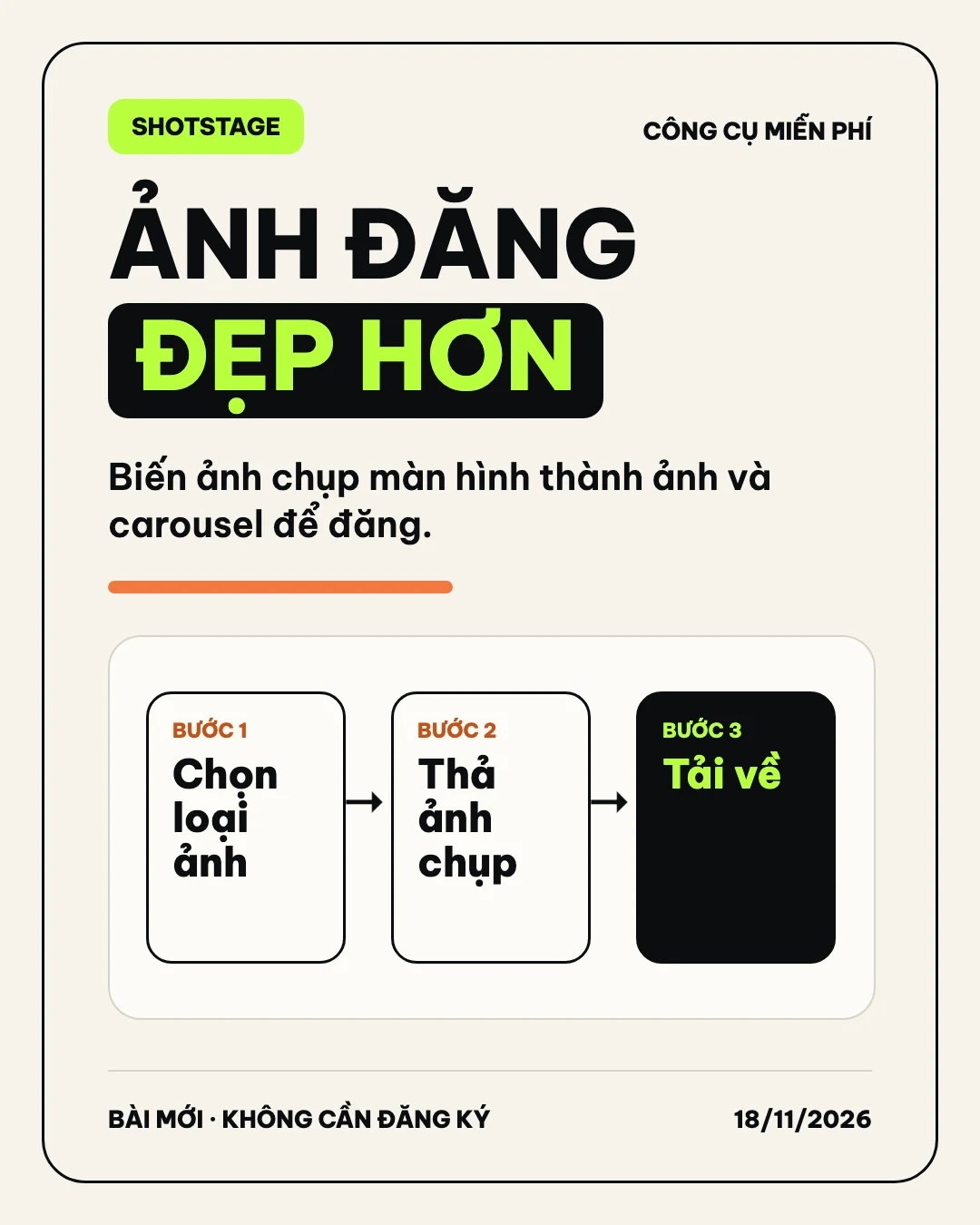
Muốn có ảnh chụp màn hình đẹp để đăng Facebook hay Instagram mà không mở Canva hay Photoshop, hãy dùng ShotStage. Đây là công cụ web miễn phí do AnDanceOS làm. Bạn chọn loại ảnh, thả ảnh chụp màn hình vào, chỉnh vài thứ rồi tải về. Không cần đăng ký, và dùng được ngay trên điện thoại.
Bài này giải thích ShotStage làm được gì, rồi đi qua hai việc hay gặp nhất: làm một ảnh chụp màn hình đẹp và làm một carousel Instagram.
ShotStage làm được gì
Ảnh chụp màn hình gốc thường trông trần: viền cứng, nền trắng, chữ nhỏ. ShotStage đặt ảnh đó lên một khung đã thiết kế sẵn để đăng được luôn. Có 7 loại ảnh:
- Ảnh chụp màn hình đẹp: thêm nền, khung cửa sổ macOS hoặc trình duyệt, đổ bóng, nghiêng 3D.
- Carousel nhiều slide: có thể toàn chữ, có 12 mẫu chữ kiểu Instagram, số trang dạng “01 / 05”, chữ “Vuốt →”, nền liền mạch giữa các slide, xuất cả bộ thành file ZIP.
- Ảnh có tiêu đề: dùng làm ảnh bìa bài viết hoặc thumbnail.
- Trước và sau: hai ảnh cạnh nhau, có nhãn.
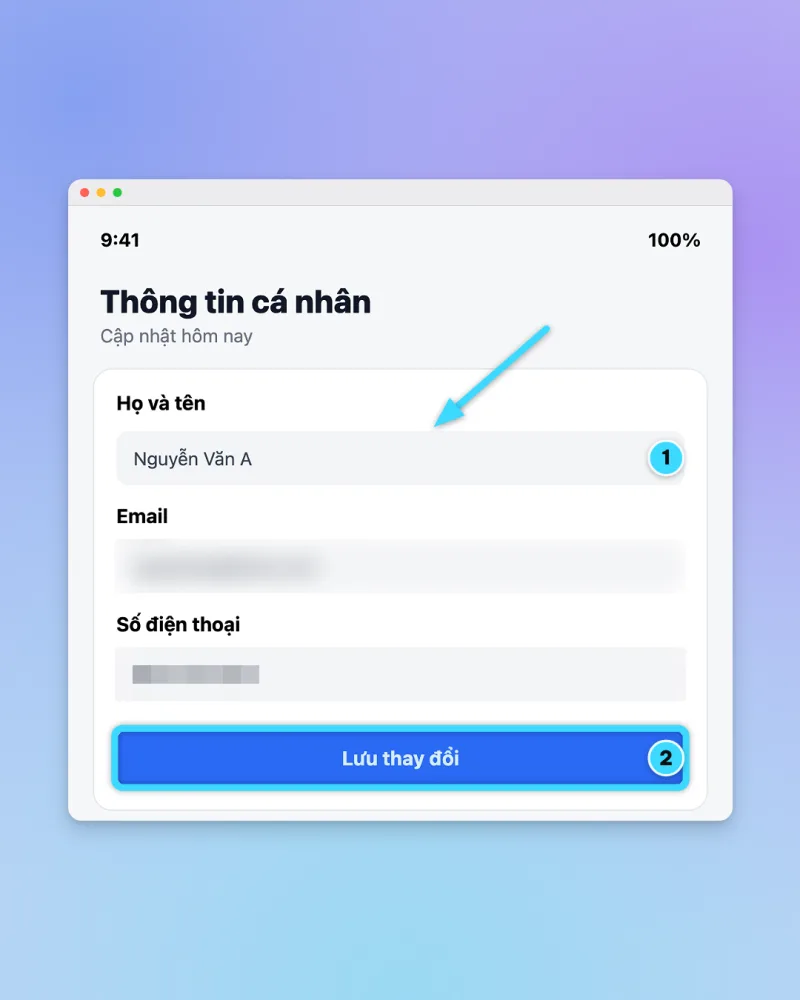
- Hướng dẫn có chú thích: mũi tên, khung, số thứ tự, chữ, làm mờ hoặc pixel để che email và số điện thoại, đèn rọi, kính lúp.
- Mockup điện thoại: đặt ảnh vào khung điện thoại.
- Trích dẫn: biến một câu nói thành ảnh.
Vì sao hợp với người đi làm và người làm nội dung
Nếu bạn vừa đi làm vừa xây kênh, nhiều khi bạn làm ảnh ngay trên điện thoại, giữa các việc khác. ShotStage được làm cho tình huống đó.
- Miễn phí, không đăng ký. Mở trang là dùng.
- Ảnh xử lý ngay trên máy. Ảnh không được tải lên máy chủ. Điều này quan trọng khi ảnh chụp có số liệu công việc hoặc tin nhắn khách.
- Cài như app. Trên điện thoại, chọn Thêm vào màn hình chính để mở như một app.
- Gợi ý thiết kế theo màu ảnh. Công cụ tự đề xuất nền và màu hợp với ảnh bạn thả vào.
- Xuất PNG hoặc JPG. Chế độ “Gốc” giữ nguyên độ nét của ảnh. Có thể xuất nhiều cỡ cùng lúc thành một file ZIP.
Hướng dẫn 1: làm một ảnh chụp màn hình đẹp
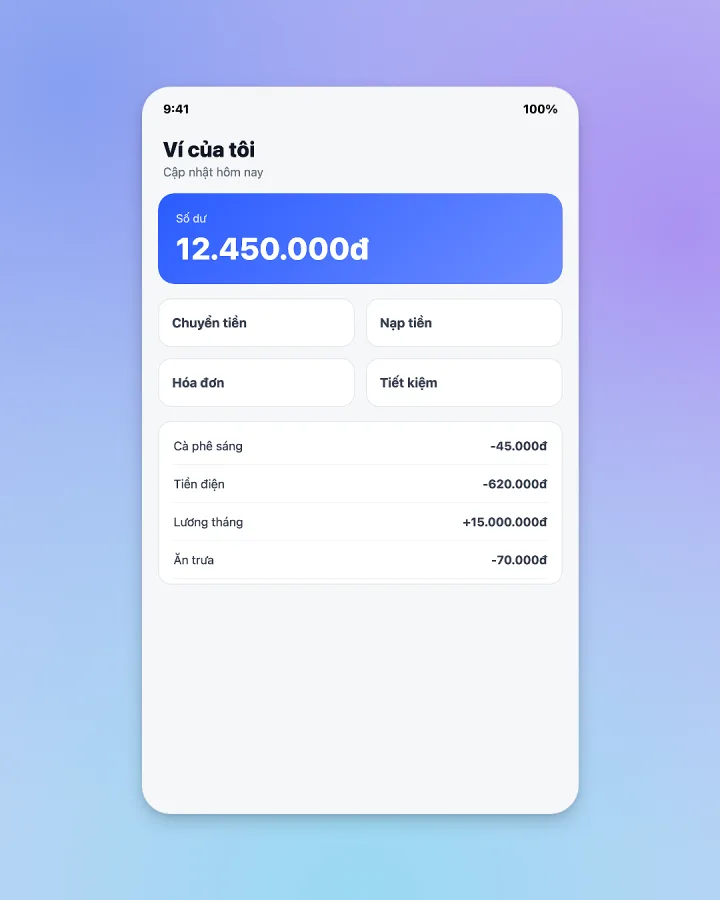
Mở ShotStage, hoặc vào thẳng trang Chụp màn hình. Nếu cần xem chi tiết hơn, có bài riêng về cách làm ảnh chụp màn hình đẹp.
- Chọn loại “Ảnh chụp màn hình đẹp”. Màn chỉnh của loại này hiện ra.
- Thả ảnh chụp màn hình vào. Chọn từ thư viện ảnh của điện thoại hoặc kéo thả trên máy tính.
- Chọn nền và khung. Công cụ gợi ý sẵn theo màu ảnh. Bạn đổi sang khung cửa sổ macOS hoặc khung trình duyệt nếu ảnh là màn hình máy tính.
- Chỉnh bóng và độ nghiêng. Muốn ảnh nổi lên thì thêm bóng. Muốn có chiều sâu thì thử nghiêng 3D. Ảnh để hướng dẫn thì nên để thẳng cho dễ đọc.
- Chọn định dạng và tải về. PNG khi cần nét, JPG khi cần nhẹ. Chọn “Gốc” nếu muốn giữ đúng độ nét của ảnh chụp.
Nếu ảnh có email hay số điện thoại, đừng đăng nguyên. Dùng loại “Hướng dẫn có chú thích”, thêm lớp làm mờ hoặc pixel lên đúng chỗ đó, rồi mới tải về.
Hướng dẫn 2: làm một carousel Instagram
Carousel là bài nhiều ảnh vuốt ngang. Vào ShotStage phần Carousel, hoặc đọc bài riêng về cách làm carousel Instagram.
- Chọn loại “Carousel”. Thêm số slide bạn cần. Instagram cho tối đa 20 ảnh trong một bài.
- Slide đầu là tiêu đề. Viết một câu nói rõ bài này giúp được gì. Chọn một trong 12 mẫu chữ kiểu Instagram.
- Mỗi slide sau một ý. Thả ảnh chụp màn hình vào, thêm một dòng chữ ngắn. Mỗi slide chỉ nên nói một việc.
- Bật số trang và “Vuốt →”. Công cụ in sẵn “01 / 05” và chữ “Vuốt →” để người xem biết còn slide phía sau.
- Giữ nền liền mạch. Nền chạy tiếp qua các slide, nên khi vuốt trông như một dải ảnh dài.
- Xuất ZIP. Tải cả bộ về một lần rồi đăng lên Instagram theo thứ tự.
Carousel không bắt buộc phải có ảnh. Bạn có thể làm toàn chữ, dùng một trong 12 mẫu để chia sẻ checklist hoặc ý ngắn.
Kích thước nên dùng cho từng nền tảng
Chọn đúng tỉ lệ ngay từ đầu để ảnh không bị cắt.
- Instagram feed: 1080 x 1350
- Instagram story và reels: 1080 x 1920
- Facebook khi chia sẻ link: 1200 x 630
- LinkedIn: 1200 x 627
- X: 1600 x 900
- Carousel Instagram: tối đa 20 ảnh, giữ cùng một tỉ lệ cho mọi slide
Dùng ShotStage cùng các bài khác trên blog
Nếu bạn đang dựng kênh nội dung bằng AI, hai bài này đi cùng ShotStage: Claude edit video cho phần video, và Claude Code là gì nếu bạn muốn tự động hóa việc lặp lại.
Mở ShotStage
Thử ngay với một ảnh chụp màn hình có sẵn trong máy: mở ShotStage. Bản tiếng Anh ở shotstage.andanceos.com/en. Muốn xem thêm các thử nghiệm thực chiến, tham gia Hóng Tin AI.
Câu hỏi thường gặp
ShotStage có miễn phí không?
Có. Công cụ miễn phí và không cần đăng ký tài khoản.
Ảnh của tôi có bị tải lên máy chủ không?
Không. Ảnh được xử lý ngay trên thiết bị của bạn, không tải lên máy chủ.
Dùng trên điện thoại được không?
Được. Mở bằng trình duyệt, chọn Thêm vào màn hình chính để dùng như một app.
Làm sao che email hoặc số điện thoại trong ảnh chụp?
Chọn loại “Hướng dẫn có chú thích”, dùng công cụ làm mờ hoặc pixel lên đúng vùng cần che, rồi tải ảnh về.
Xuất ảnh ở định dạng nào?
PNG hoặc JPG. Chế độ “Gốc” giữ độ nét của ảnh chụp, và có thể xuất nhiều cỡ thành một file ZIP.